Excel 사용자를 위한 빠른 시작
Excel에서 시작하여 Codcel이 앱, API, 코드를 자동으로 생성하도록 하세요.
1단계: Codcel Desktop 다운로드
다운로드 페이지에서 Windows, macOS 또는 Linux용 Codcel 데스크톱 애플리케이션을 받으세요.
2단계: Excel 파일에 태그 지정
스프레드시트를 변경하지 않고, Codcel이 입력과 출력을 인식할 수 있도록 작은 인라인 태그를 추가하세요.
단계별 태그 지정 보기태그 지정 단계 숨기기▾
시트 이해하기
이 예제는 의도적으로 간단합니다: 커피 가격(Price), 고정 세금(Tax), 선택적 팁(Tip), 그리고 최종 비용(Cost)입니다.
이것이 중요한 이유: Codcel은 아무것도 재설계할 필요 없이 — 어떤 셀이 "입력"이고 어떤 셀이 "출력"인지만 알면 됩니다.
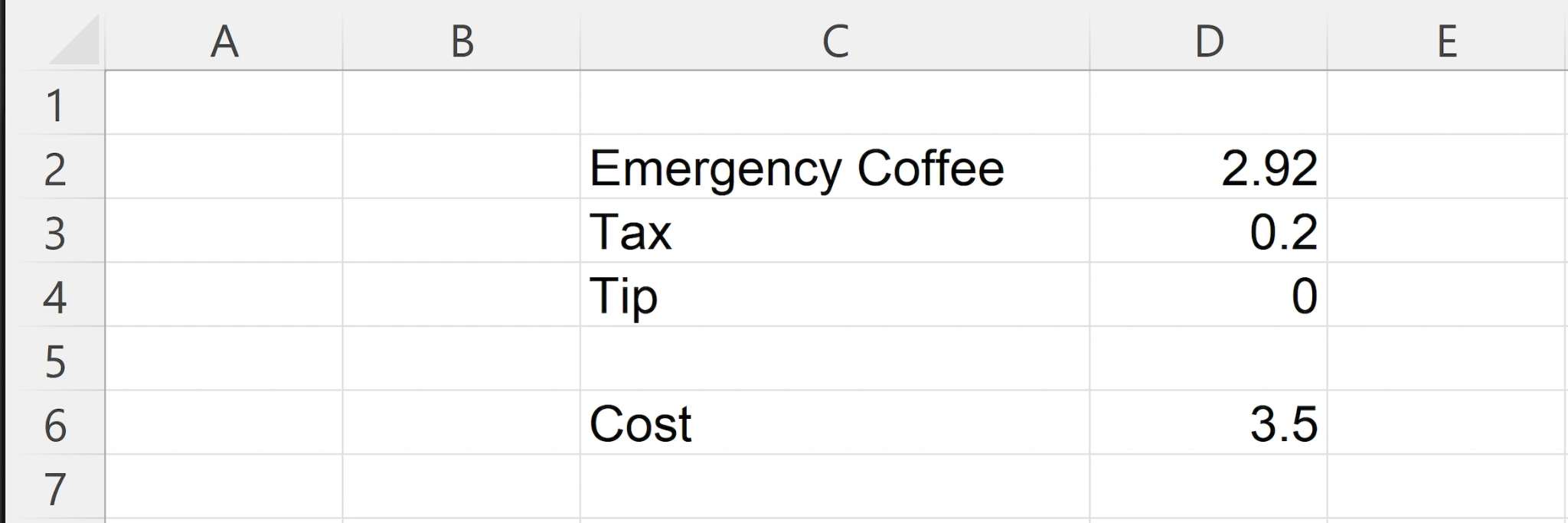
Cost 수식 확인
총 비용은 다음과 같습니다:
Excel에서 소수점 2자리로 반올림:
이것이 중요한 이유: Codcel이 이 정확한 로직을 실제 코드로 변환합니다 — 단, 앱/API가 어떤 값을 입력으로 받아야 하는지 알아야 합니다.
작은 태그 추가하기 (수행할 작업)
Codcel이 입력 및 출력으로 처리할 셀 옆에 인라인 태그를 추가하세요:
- *I*D2*커피 가격을 입력으로 태그하세요 (사용자가 변경할 값이므로).
- *ID*D4*팁을 기본값이 있는 입력으로 태그하세요 (API/UI가 0부터 시작할 수 있도록).
- *O*D6*비용 셀을 출력으로 태그하세요 (API가 반환하는 값).
이것이 중요한 이유: 이 태그들은 Codcel에게 어떤 셀이 API 매개변수가 되고, 어떤 셀이 기본값이 되며, 어떤 값이 결과로 반환되어야 하는지 알려줍니다.
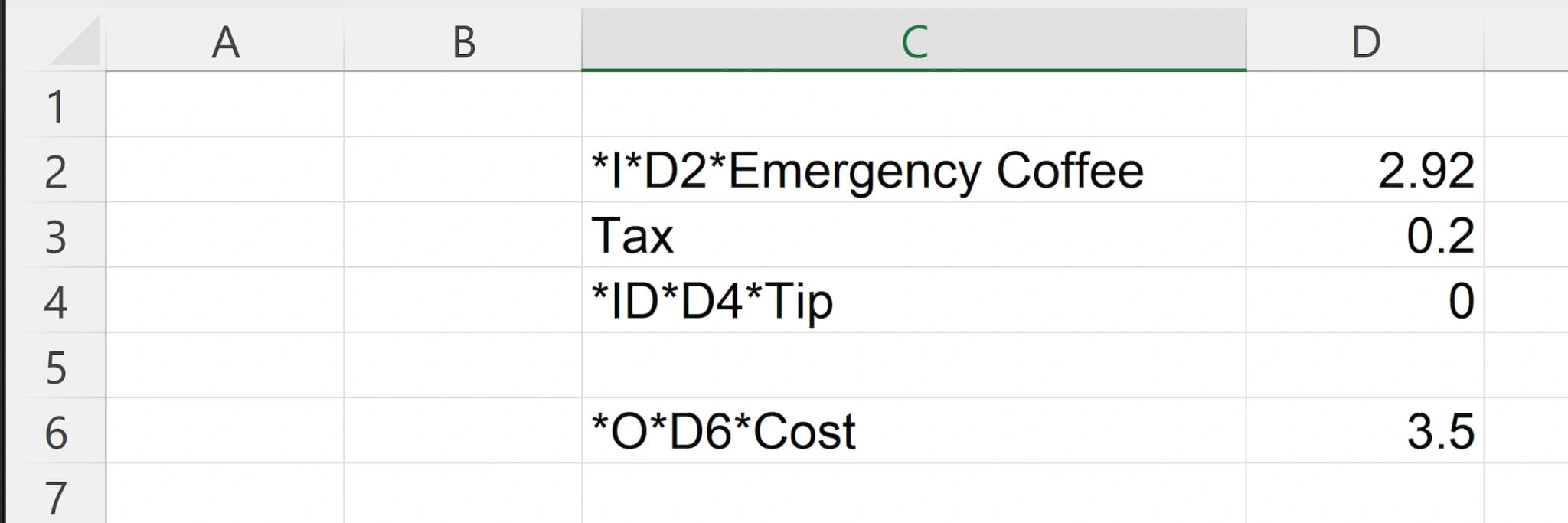
완료되었습니다 — 이제 입력과 출력이 준비되었습니다. 다음으로 파일을 Codcel에 넣고 생성할 항목을 선택하세요.
3단계: Full UI 생성
Excel 파일을 Codcel Desktop에 드래그하여 몇 분 안에 완전한 웹 사용자 인터페이스를 생성하세요.
단계별 UI 생성 보기UI 생성 단계 숨기기▾
단계별 안내가 곧 제공될 예정입니다. 그동안 전체 과정을 영상으로 확인해 주세요.
4단계: Full UI 실행
생성된 Full UI를 로컬 컴퓨터에서 실행하는 방법을 알아보세요.
단계별 실행 안내 보기실행 안내 숨기기▾
단계별 안내가 곧 제공될 예정입니다. 그동안 전체 과정을 영상으로 확인해 주세요.
5단계: Excel 스프레드시트 테스트
실행 중인 Full 웹 UI에서 Excel 스프레드시트에 대해 개별 및 대량 테스트를 실행하는 방법을 알아보세요.
단계별 테스트 안내 보기테스트 안내 숨기기▾
단계별 안내가 곧 제공될 예정입니다. 그동안 전체 과정을 영상으로 확인해 주세요.