Excel 用户快速入门
从 Excel 出发,让 Codcel 为您生成应用程序、API 和代码。
第 1 步:下载 Codcel Desktop
从我们的下载页面获取适用于 Windows、macOS 或 Linux 的 Codcel 桌面应用程序。
第 2 步:标记您的 Excel 文件
添加简短的内联标记,让 Codcel 知道哪些是输入、哪些是输出——无需更改您的电子表格。
显示分步标记过程隐藏标记步骤▾
1
了解工作表
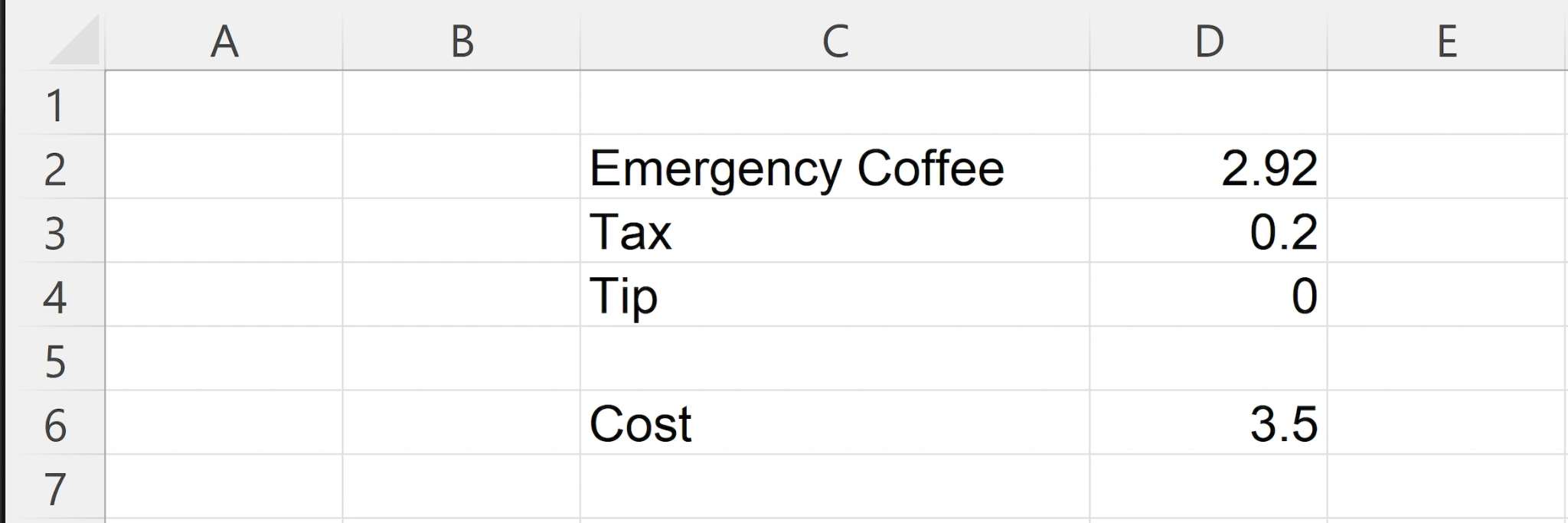
这个示例非常简单:一个咖啡价格、一个固定税率、一个可选的小费,以及最终的总价。
为什么这很重要:Codcel 不需要您重新设计任何东西——它只需要知道哪些单元格是「输入」,哪个单元格是「输出」。
2
检查 Cost 公式
总价就是:
Cost = Tip + (Price × Tax) + Price
在 Excel 中四舍五入到 2 位小数:
=ROUND(D4+(D2*D3)+D2,2)
为什么这很重要:Codcel 会将这个精确的逻辑转换为真实代码——但它必须知道您的应用/API 应该接受哪些值作为输入。
3
添加简短标记(操作方法)
在您希望 Codcel 视为输入和输出的单元格旁添加内联标记:
- *I*D2*将咖啡价格标记为输入(因为用户会更改它)。
- *ID*D4*将小费标记为带有默认值的输入(这样 API/UI 可以从 0 开始)。
- *O*D6*将总价单元格标记为输出(API 返回的结果)。
为什么这很重要:这些标记告诉 Codcel 哪些单元格会成为 API 参数,哪些会成为默认值,以及哪些值应作为结果返回。
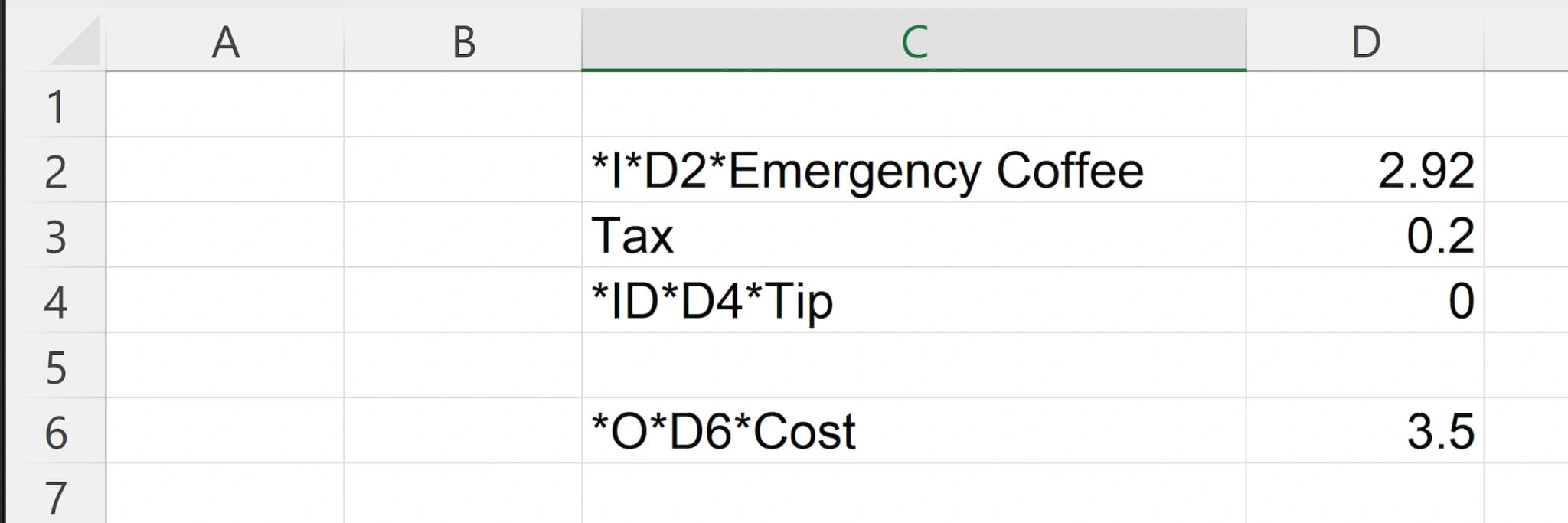
就是这样——您现在有了输入和输出。接下来,您将把文件放入 Codcel 并选择要生成的内容。
第 3 步:生成完整 UI
将 Excel 文件拖入 Codcel Desktop,几分钟内即可生成完整的 Web 用户界面。
显示分步 UI 生成过程隐藏 UI 生成步骤▾
分步指南即将推出。在此期间,请观看视频获取完整的操作演示。
第 4 步:运行完整 UI
了解如何在本地计算机上运行生成的完整 UI。
显示分步运行说明隐藏运行说明▾
分步指南即将推出。在此期间,请观看视频获取完整的操作演示。
第 5 步:测试您的 Excel 电子表格
了解如何在运行中的完整 Web UI 中对 Excel 电子表格进行单项和批量测试。
显示分步测试说明隐藏测试说明▾
分步指南即将推出。在此期间,请观看视频获取完整的操作演示。