Бързо начало за Excel потребители
Започнете от Excel и оставете Codcel да генерира приложения, API и код вместо вас.
Стъпка 1: Изтеглете Codcel Desktop
Вземете приложението Codcel Desktop за Windows, macOS или Linux от нашата страница за изтегляне.
Стъпка 2: Маркирайте вашия Excel файл
Добавете малки вградени тагове, за да знае Codcel кои са вашите входове и изходи — без да променяте таблицата си.
Покажи маркирането стъпка по стъпкаСкрий стъпките за маркиране▾
Разберете таблицата
Този пример е нарочно малък: Цена на кафе, фиксиран Данък, незадължителен Бакшиш и крайна Стойност.
Защо е важно: Codcel не изисква да преработвате нищо — просто трябва да знае кои клетки са "входове" и коя клетка е "изход".
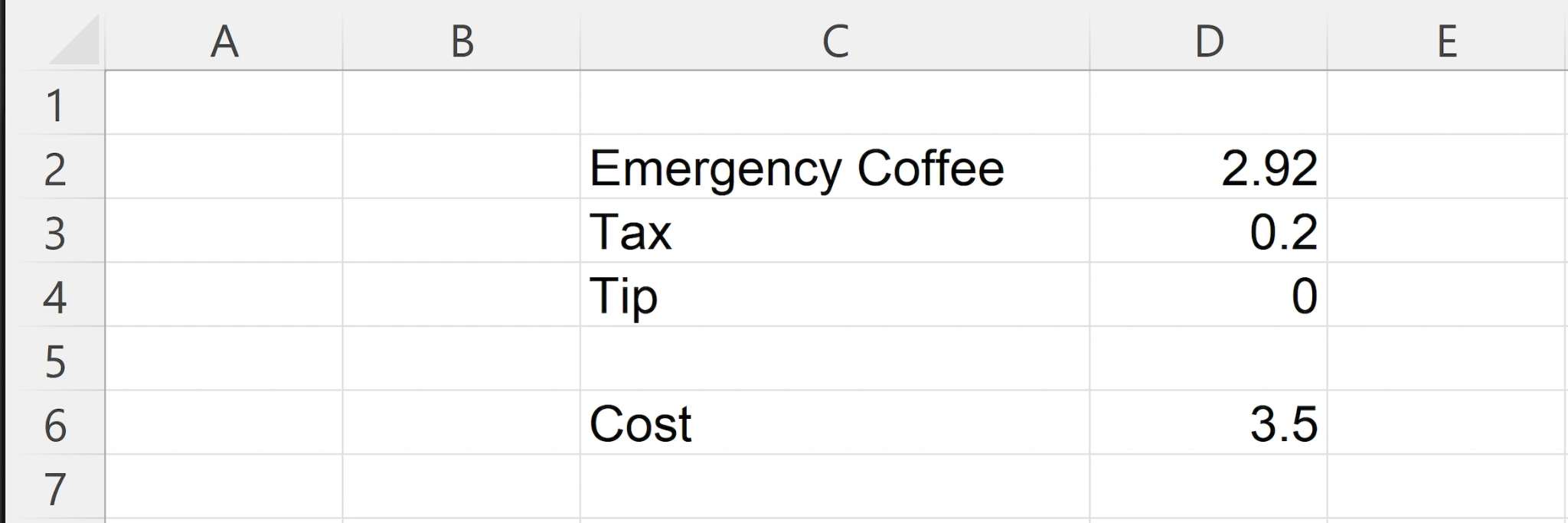
Проверете формулата за стойността
Общата стойност е просто:
В Excel закръгляване до 2 десетични знака:
Защо е важно: Codcel ще превърне тази точна логика в реален код — но трябва да знае кои стойности вашето приложение/API трябва да приема като входове.
Добавете малки тагове (какво да направите)
Добавете вградени тагове до клетките, които искате Codcel да третира като входове и изходи:
- *I*D2*Маркирайте цената на кафето като вход (защото потребителите ще я променят).
- *ID*D4*Маркирайте бакшиша като вход със стойност по подразбиране (за да може API/UI да започне от 0).
- *O*D6*Маркирайте клетката стойност като изход (това, което вашият API връща).
Защо е важно: тези тагове казват на Codcel кои клетки стават API параметри, кои стават стойности по подразбиране и кои стойности трябва да бъдат върнати като резултати.
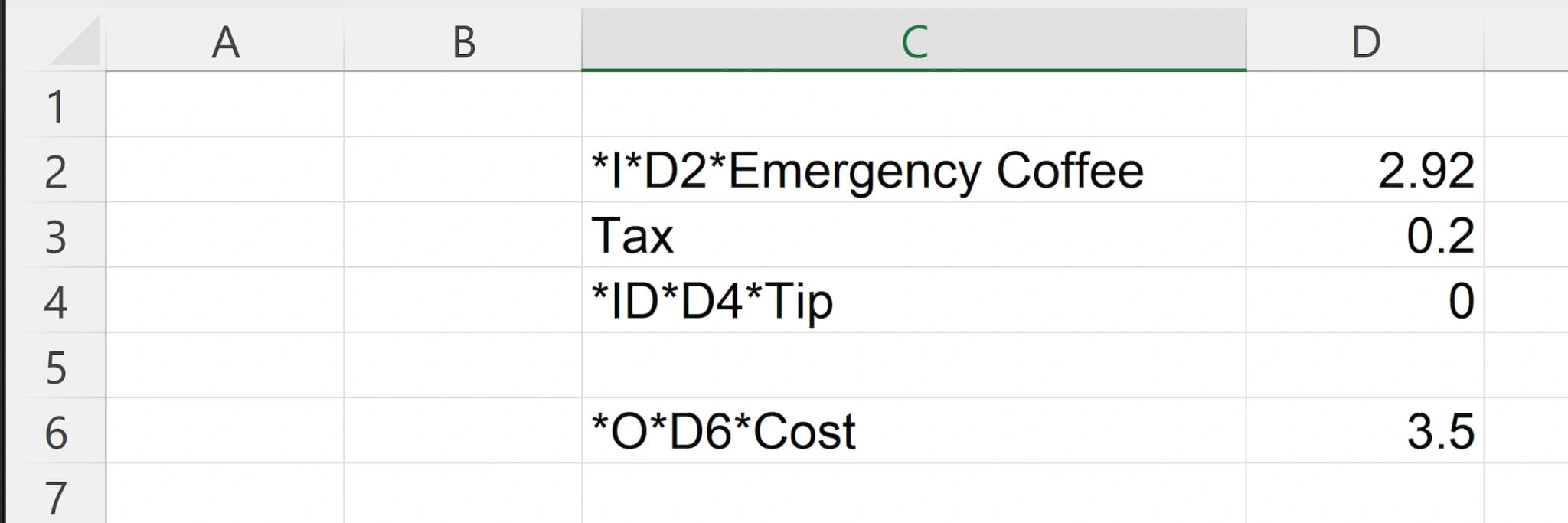
Това е — вече имате входове и изход. След това ще поставите файла в Codcel и ще изберете какво да генерирате.
Стъпка 3: Генерирайте пълен UI
Плъзнете вашия Excel файл в Codcel Desktop и генерирайте пълен уеб потребителски интерфейс за минути.
Покажи генерирането на UI стъпка по стъпкаСкрий стъпките за генериране на UI▾
Инструкциите стъпка по стъпка предстоят. Междувременно, моля гледайте видеото за пълно ръководство.
Стъпка 4: Стартирайте пълния UI
Научете как да стартирате генерирания пълен UI локално на вашия компютър.
Покажи инструкциите за стартиране стъпка по стъпкаСкрий инструкциите за стартиране▾
Инструкциите стъпка по стъпка предстоят. Междувременно, моля гледайте видеото за пълно ръководство.
Стъпка 5: Тествайте вашата Excel таблица
Научете как да изпълнявате индивидуални и масови тестове срещу вашата Excel таблица в работещия пълен уеб UI.
Покажи инструкциите за тестване стъпка по стъпкаСкрий инструкциите за тестване▾
Инструкциите стъпка по стъпка предстоят. Междувременно, моля гледайте видеото за пълно ръководство.