Schnellstart für Excel-Nutzer
Starte mit Excel und lass Codcel Apps, APIs und Code für dich generieren.
Schritt 1: Codcel Desktop herunterladen
Lade die Codcel-Desktop-Anwendung für Windows, macOS oder Linux von unserer Download-Seite herunter.
Schritt 2: Deine Excel-Datei taggen
Füge kleine Inline-Tags hinzu, damit Codcel weiß, welche Eingaben und Ausgaben du hast — ohne deine Tabelle zu verändern.
Schritt-für-Schritt-Tagging anzeigenTagging-Schritte ausblenden▾
Das Tabellenblatt verstehen
Dieses Beispiel ist absichtlich klein: ein Kaffee-Preis, eine feste Steuer, ein optionales Trinkgeld und die endgültigen Kosten.
Warum das wichtig ist: Codcel verlangt kein Redesign — es muss nur wissen, welche Zellen „Eingaben“ und welche Zelle die „Ausgabe“ ist.
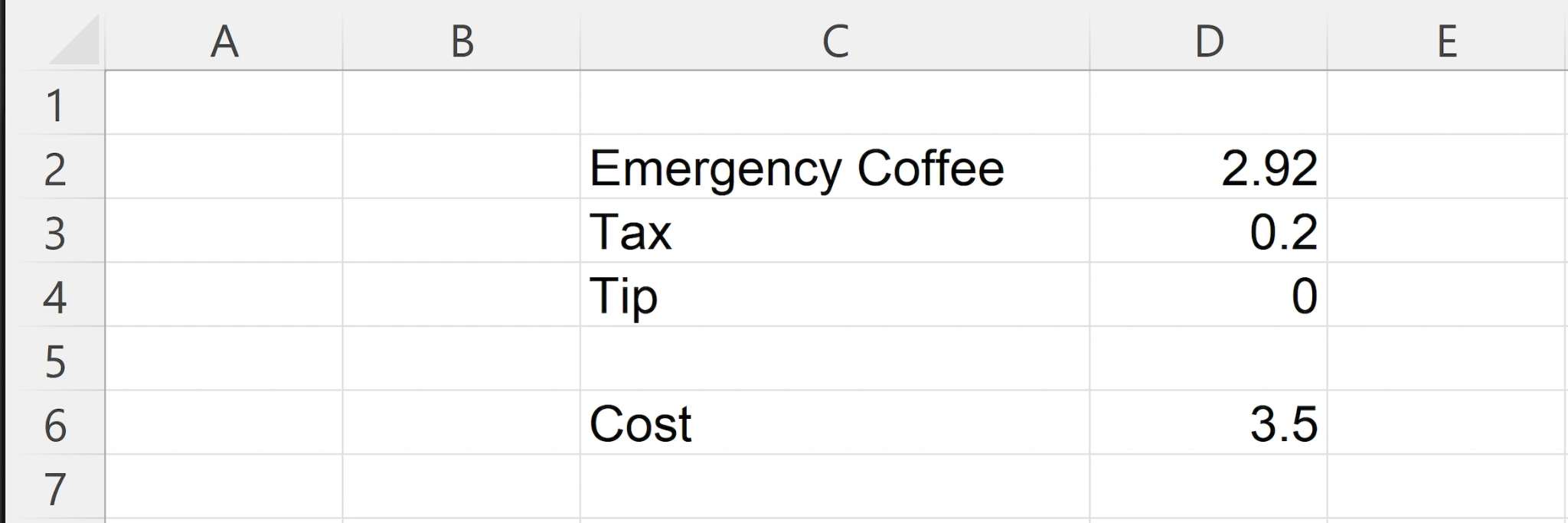
Die Kosten-Formel prüfen
Die Gesamtkosten sind einfach:
In Excel auf 2 Dezimalstellen gerundet:
Warum das wichtig ist: Codcel verwandelt genau diese Logik in echten Code — muss aber wissen, welche Werte deine App/API als Eingaben akzeptieren soll.
Kleine Tags hinzufügen (was zu tun ist)
Füge Inline-Tags neben den Zellen hinzu, die Codcel als Eingaben und Ausgaben behandeln soll:
- *I*D2*Tagge den Kaffeepreis als Eingabe (weil Nutzer ihn ändern werden).
- *ID*D4*Tagge das Trinkgeld als Eingabe mit einem Standardwert (damit API/UI mit 0 starten können).
- *O*D6*Tagge die Kosten-Zelle als Ausgabe (was deine API zurückgibt).
Warum das wichtig ist: Diese Tags teilen Codcel mit, welche Zellen zu API-Parametern werden, welche Standardwerte erhalten und welche Werte als Ergebnisse zurückgegeben werden sollen.
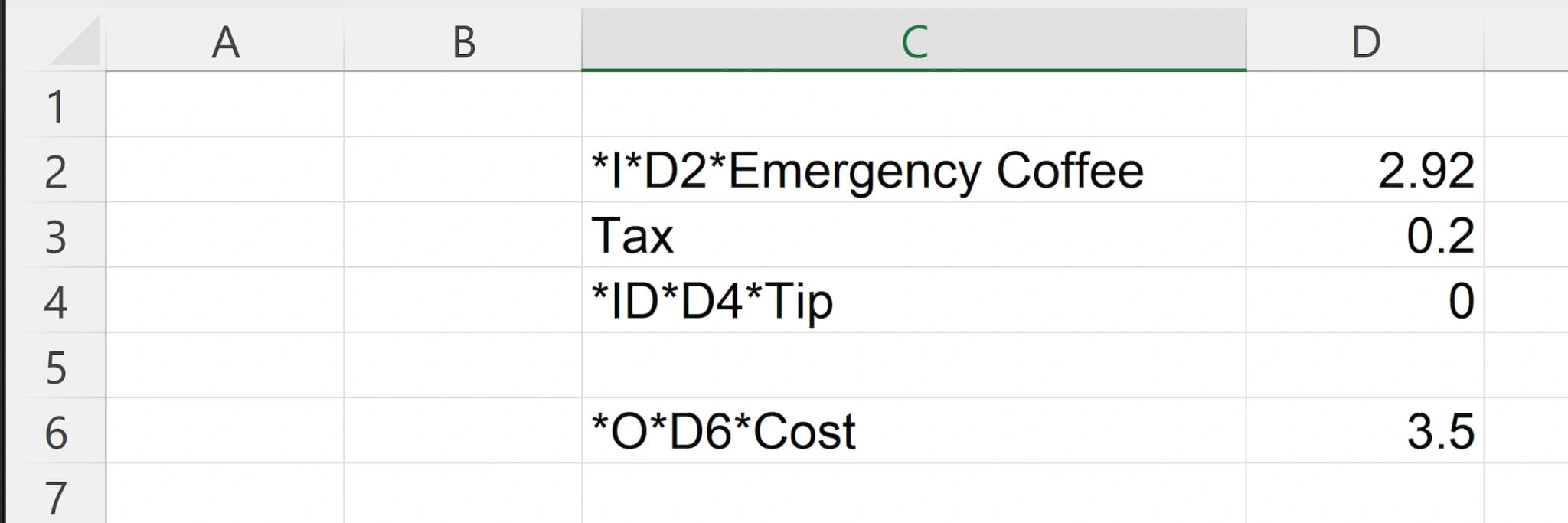
Das war's — du hast jetzt Eingaben und eine Ausgabe. Als Nächstes legst du die Datei in Codcel ab und wählst aus, was generiert werden soll.
Schritt 3: Eine vollständige UI generieren
Ziehe deine Excel-Datei in Codcel Desktop und generiere in wenigen Minuten eine vollständige Web-Benutzeroberfläche.
Schritt-für-Schritt UI-Generierung anzeigenUI-Generierungsschritte ausblenden▾
Schritt-für-Schritt-Anleitung in Kürze verfügbar. In der Zwischenzeit sieh dir bitte das Video für eine vollständige Anleitung an.
Schritt 4: Die vollständige UI ausführen
Erfahre, wie du die generierte vollständige UI lokal auf deinem Computer ausführst.
Schritt-für-Schritt Ausführungsanleitung anzeigenAusführungsanleitung ausblenden▾
Schritt-für-Schritt-Anleitung in Kürze verfügbar. In der Zwischenzeit sieh dir bitte das Video für eine vollständige Anleitung an.
Schritt 5: Deine Excel-Tabelle testen
Erfahre, wie du Einzel- und Massentests für deine Excel-Tabelle in der laufenden vollständigen Web-UI durchführst.
Schritt-für-Schritt Testanleitung anzeigenTestanleitung ausblenden▾
Schritt-für-Schritt-Anleitung in Kürze verfügbar. In der Zwischenzeit sieh dir bitte das Video für eine vollständige Anleitung an.