Démarrage rapide pour les utilisateurs Excel
Partez d'Excel et laissez Codcel générer des applications, des API et du code pour vous.
Étape 1 : Télécharger Codcel Desktop
Obtenez l'application Codcel Desktop pour Windows, macOS ou Linux depuis notre page de téléchargements.
Étape 2 : Étiqueter votre fichier Excel
Ajoutez de petites étiquettes en ligne pour que Codcel sache quels sont vos entrées et sorties — sans modifier votre feuille de calcul.
Afficher l'étiquetage pas à pasMasquer les étapes d'étiquetage▾
Comprendre la feuille
Cet exemple est volontairement simple : un Prix de café, une Taxe fixe, un Pourboire optionnel et un Coût final.
Pourquoi c'est important : Codcel n'a pas besoin que vous repensiez quoi que ce soit — il a juste besoin de savoir quelles cellules sont des « entrées » et quelle cellule est la « sortie ».
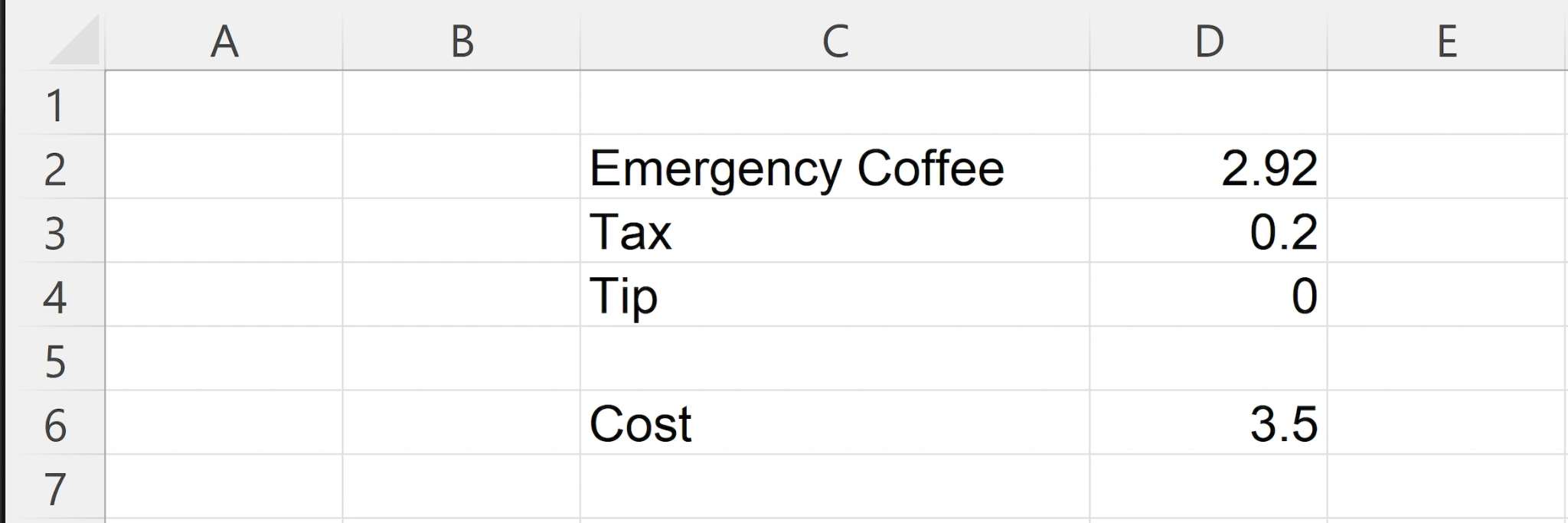
Vérifier la formule du coût
Le coût total est simplement :
Dans Excel, arrondi à 2 décimales :
Pourquoi c'est important : Codcel transformera cette logique exacte en vrai code — mais il doit savoir quelles valeurs votre application/API doit accepter en entrée.
Ajouter de petites étiquettes (que faire)
Ajoutez des étiquettes en ligne à côté des cellules que vous souhaitez que Codcel traite comme entrées et sorties :
- *I*D2*Étiquetez le prix du café comme une entrée (car les utilisateurs le modifieront).
- *ID*D4*Étiquetez le pourboire comme une entrée avec une valeur par défaut (pour que l'API/l'UI puisse démarrer à 0).
- *O*D6*Étiquetez la cellule coût comme la sortie (ce que votre API renvoie).
Pourquoi c'est important : ces étiquettes indiquent à Codcel quelles cellules deviennent des paramètres d'API, lesquelles deviennent des valeurs par défaut, et quelles valeurs doivent être renvoyées comme résultats.
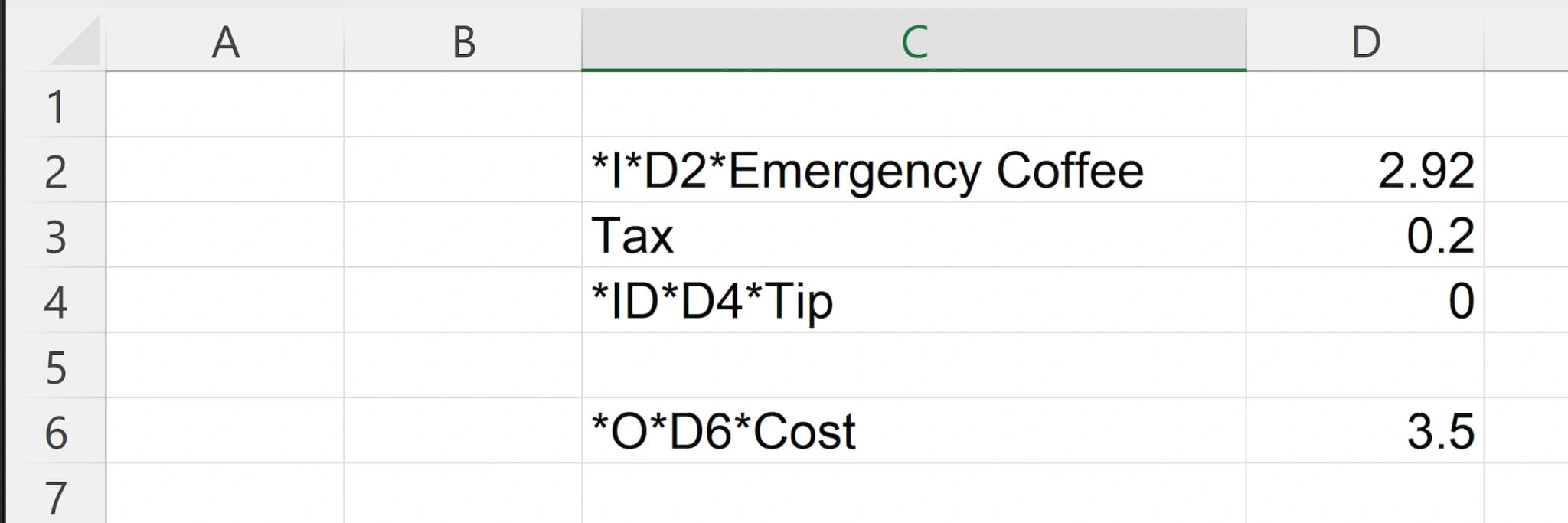
C'est tout — vous avez maintenant des entrées et une sortie. Ensuite, vous placerez le fichier dans Codcel et choisirez ce que vous souhaitez générer.
Étape 3 : Générer une UI complète
Glissez votre fichier Excel dans Codcel Desktop et générez une interface web complète en quelques minutes.
Afficher la génération d'UI pas à pasMasquer les étapes de génération d'UI▾
Instructions pas à pas à venir. En attendant, veuillez regarder la vidéo pour un guide complet.
Étape 4 : Exécuter une UI complète
Apprenez à exécuter l'UI complète générée localement sur votre ordinateur.
Afficher les instructions d'exécution pas à pasMasquer les instructions d'exécution▾
Instructions pas à pas à venir. En attendant, veuillez regarder la vidéo pour un guide complet.
Étape 5 : Tester votre feuille de calcul Excel
Apprenez à exécuter des tests individuels et en masse sur votre feuille de calcul Excel dans l'UI web complète en cours d'exécution.
Afficher les instructions de test pas à pasMasquer les instructions de test▾
Instructions pas à pas à venir. En attendant, veuillez regarder la vidéo pour un guide complet.