Guida Rapida per Utenti Excel
Parti da Excel e lascia che Codcel generi app, API e codice per te.
Passo 1: Scarica Codcel Desktop
Scarica l'applicazione desktop Codcel per Windows, macOS o Linux dalla nostra pagina download.
Passo 2: Tagga il tuo file Excel
Aggiungi piccoli tag inline così Codcel sa quali sono i tuoi input e output — senza modificare il tuo foglio di calcolo.
Mostra tagging passo per passoNascondi passaggi di tagging▾
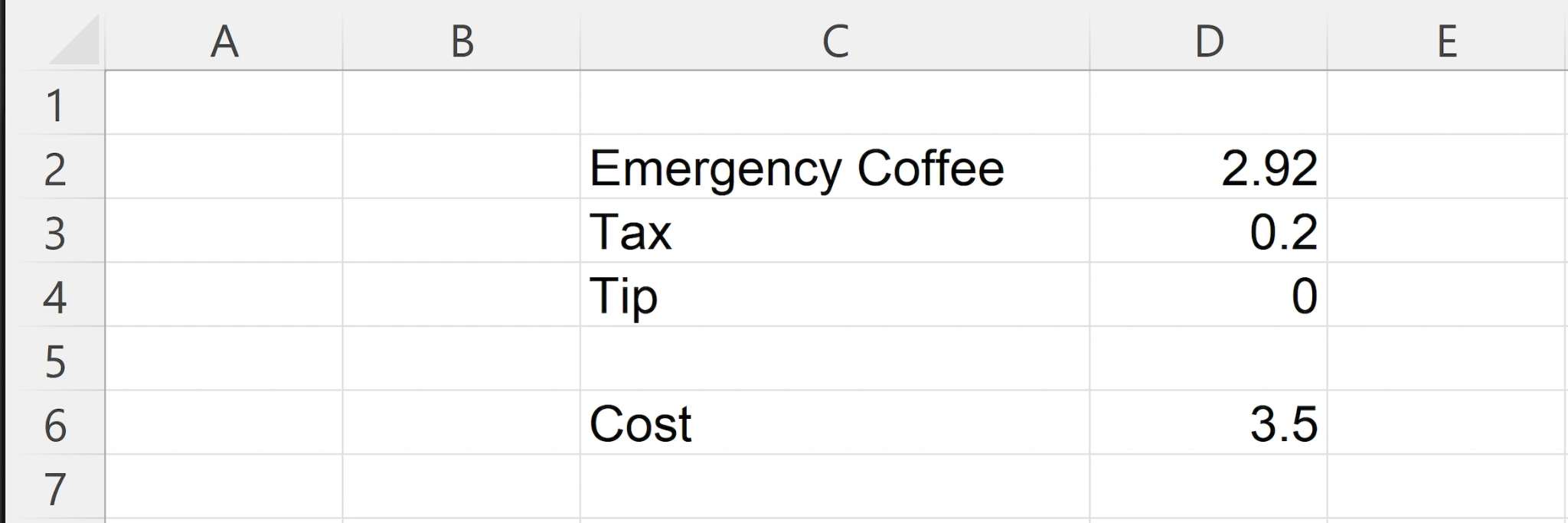
Comprendi il foglio
Questo esempio è volutamente piccolo: un Prezzo del caffè, una Tassa fissa, una Mancia opzionale e un Costo finale.
Perché è importante: Codcel non richiede di riprogettare nulla — ha solo bisogno di sapere quali celle sono "input" e quale cella è l'"output".
Controlla la formula del Costo
Il costo totale è semplicemente:
In Excel con arrotondamento a 2 decimali:
Perché è importante: Codcel trasformerà questa logica esatta in codice reale — ma deve sapere quali valori la tua app/API deve accettare come input.
Aggiungi piccoli tag (cosa fare)
Aggiungi tag inline accanto alle celle che vuoi che Codcel tratti come input e output:
- *I*D2*Tagga il prezzo del caffè come input (perché gli utenti lo modificheranno).
- *ID*D4*Tagga la mancia come input con un valore predefinito (così l'API/UI può partire da 0).
- *O*D6*Tagga la cella del costo come output (ciò che la tua API restituisce).
Perché è importante: questi tag indicano a Codcel quali celle diventano parametri API, quali diventano valori predefiniti e quali valori devono essere restituiti come risultati.
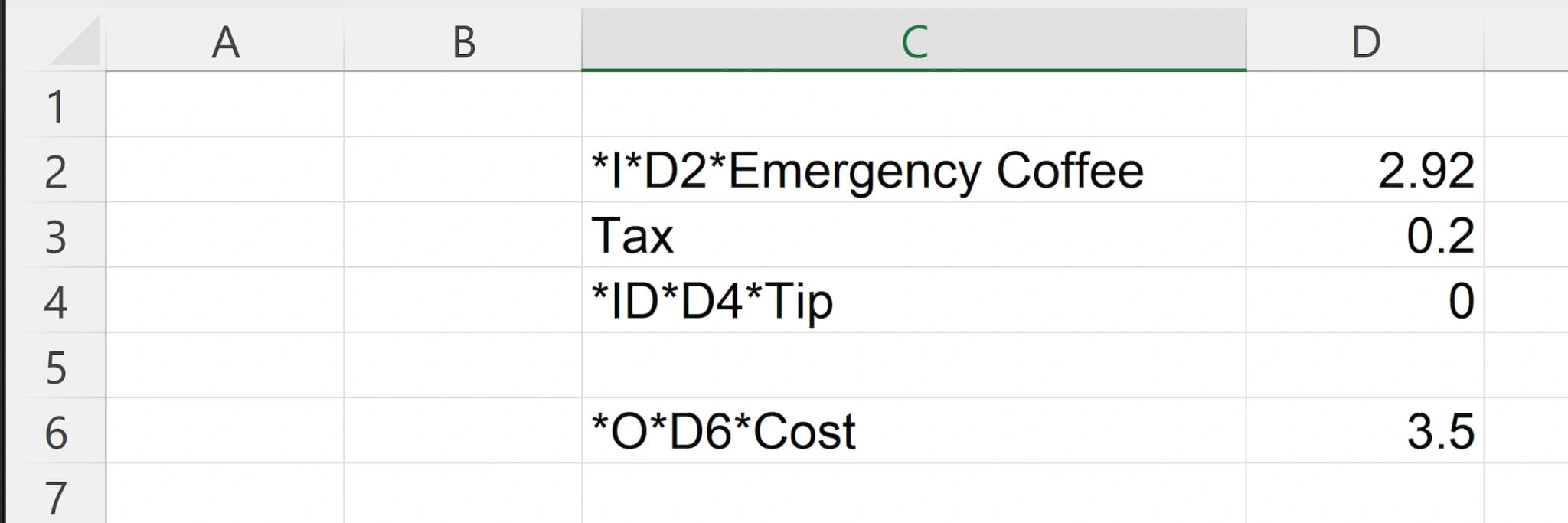
Ecco fatto — ora hai degli input e un output. Poi inserirai il file in Codcel e sceglierai cosa generare.
Passo 3: Genera una UI Completa
Trascina il tuo file Excel in Codcel Desktop e genera un'interfaccia web completa in pochi minuti.
Mostra generazione UI passo per passoNascondi passaggi di generazione UI▾
Istruzioni passo per passo in arrivo. Nel frattempo, guarda il video per una guida completa.
Passo 4: Esegui una UI Completa
Scopri come eseguire la UI completa generata localmente sul tuo computer.
Mostra istruzioni di esecuzione passo per passoNascondi istruzioni di esecuzione▾
Istruzioni passo per passo in arrivo. Nel frattempo, guarda il video per una guida completa.
Passo 5: Testa il tuo Foglio di Calcolo Excel
Scopri come eseguire test singoli e in blocco sul tuo foglio di calcolo Excel nella UI web completa in esecuzione.
Mostra istruzioni di test passo per passoNascondi istruzioni di test▾
Istruzioni passo per passo in arrivo. Nel frattempo, guarda il video per una guida completa.