Excelユーザー向けクイックスタート
Excelから始めて、Codcelにアプリ、API、コードを生成させましょう。
ステップ1:Codcel Desktopをダウンロード
ダウンロードページからWindows、macOS、またはLinux用のCodcelデスクトップアプリケーションを入手してください。
ステップ2:Excelファイルにタグを付ける
スプレッドシートを変更せずに、Codcelが入力と出力を認識できるよう小さなインラインタグを追加します。
タグ付け手順を表示タグ付け手順を非表示▾
シートの内容を理解する
この例は意図的にシンプルです:コーヒーのPrice、固定のTax、任意のTip、そして最終的なCostです。
なぜ重要か:Codcelは何も再設計する必要はありません。どのセルが「入力」でどのセルが「出力」かを知るだけで十分です。
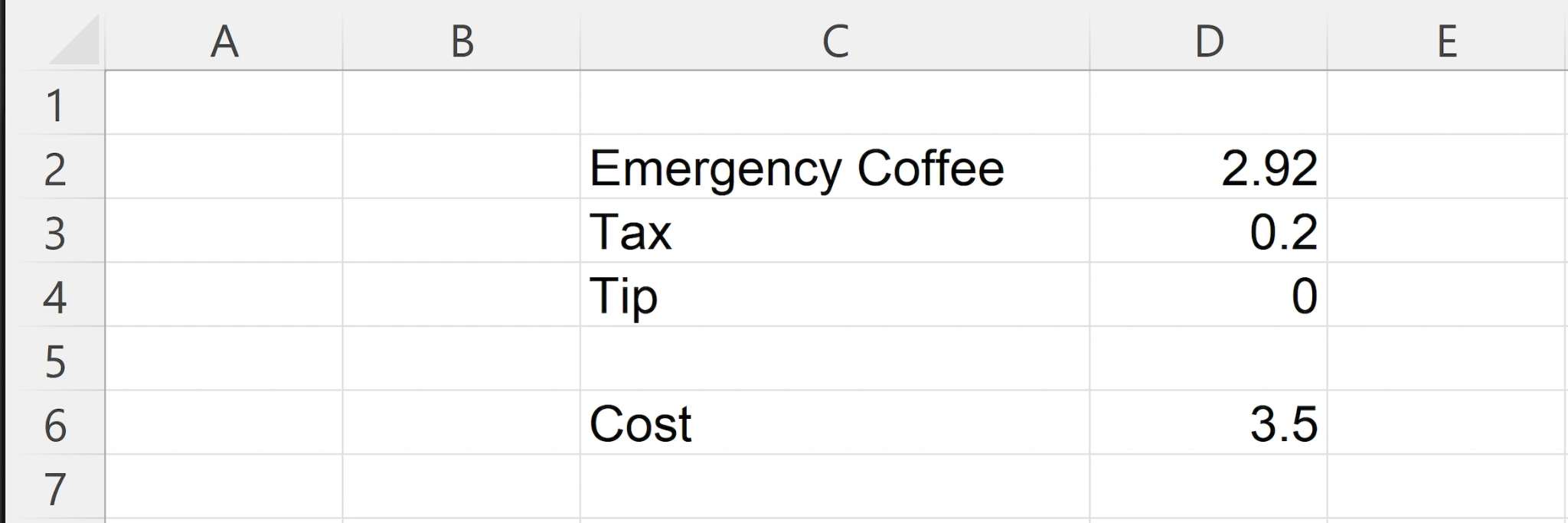
Costの数式を確認する
合計コストは以下のとおりです:
Excelで小数点以下2桁に丸める場合:
なぜ重要か:Codcelはこのロジックをそのまま実際のコードに変換しますが、アプリやAPIがどの値を入力として受け取るかを知る必要があります。
小さなタグを追加する(やること)
Codcelに入力と出力として扱わせたいセルの横にインラインタグを追加します:
- *I*D2*コーヒーの価格を入力としてタグ付けします(ユーザーが変更するため)。
- *ID*D4*チップをデフォルト付きの入力としてタグ付けします(API/UIが0から開始できるように)。
- *O*D6*コストのセルを出力としてタグ付けします(APIが返す値)。
なぜ重要か:これらのタグは、どのセルがAPIパラメータになり、どれがデフォルト値になり、どの値が結果として返されるかをCodcelに伝えます。
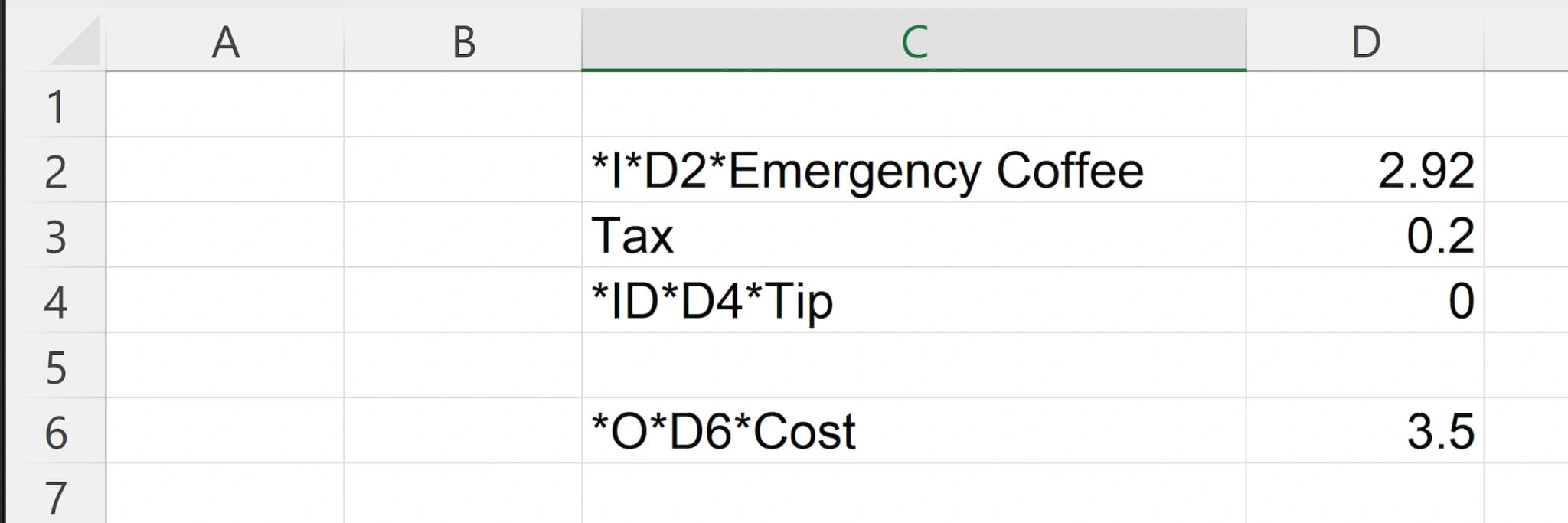
以上です — これで入力と出力が設定されました。次に、ファイルをCodcelに配置して、生成する内容を選択します。
ステップ3:フルUIを生成する
ExcelファイルをCodcel Desktopにドラッグし、数分でフルWebユーザーインターフェースを生成します。
UI生成手順を表示UI生成手順を非表示▾
ステップバイステップの手順は近日公開予定です。それまでの間、動画で全体の流れをご確認ください。
ステップ4:フルUIを実行する
生成されたフルUIをローカルコンピュータで実行する方法を学びます。
実行手順を表示実行手順を非表示▾
ステップバイステップの手順は近日公開予定です。それまでの間、動画で全体の流れをご確認ください。
ステップ5:Excelスプレッドシートをテストする
稼働中のフルWeb UIで、Excelスプレッドシートに対して個別テストや一括テストを実行する方法を学びます。
テスト手順を表示テスト手順を非表示▾
ステップバイステップの手順は近日公開予定です。それまでの間、動画で全体の流れをご確認ください。