Inicio Rápido para Usuarios de Excel
Comienza desde Excel y deja que Codcel genere aplicaciones, APIs y código por ti.
Paso 1: Descargar Codcel Desktop
Obtén la aplicación de escritorio Codcel para Windows, macOS o Linux desde nuestra página de descargas.
Paso 2: Etiqueta tu archivo Excel
Añade pequeñas etiquetas en línea para que Codcel sepa cuáles son tus entradas y salidas — sin modificar tu hoja de cálculo.
Mostrar etiquetado paso a pasoOcultar pasos de etiquetado▾
Comprende la hoja
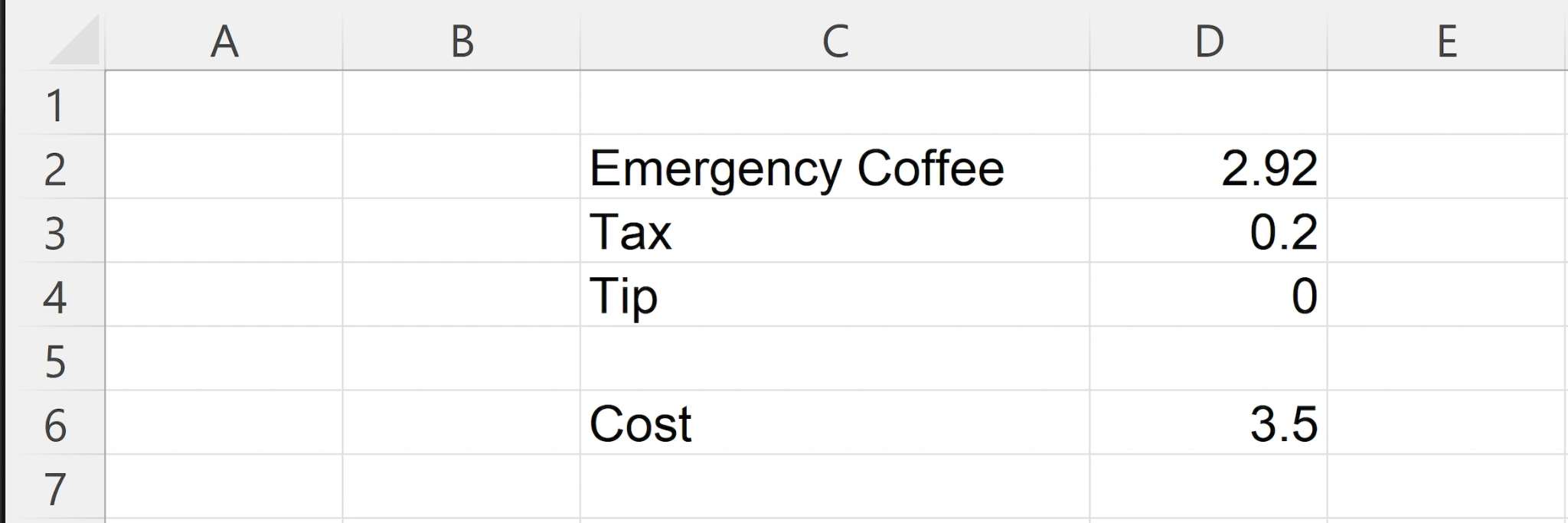
Este ejemplo es intencionalmente pequeño: un Precio de café, un Impuesto fijo, una Propina opcional y un Costo final.
Por qué es importante: Codcel no necesita que rediseñes nada — solo necesita saber qué celdas son "entradas" y cuál es la "salida".
Revisa la fórmula del Costo
El costo total es simplemente:
En Excel redondeando a 2 decimales:
Por qué es importante: Codcel convertirá esta lógica exacta en código real — pero necesita saber qué valores debe aceptar tu aplicación/API como entradas.
Añade pequeñas etiquetas (qué hacer)
Añade etiquetas en línea junto a las celdas que quieras que Codcel trate como entradas y salidas:
- *I*D2*Etiqueta el precio del café como una entrada (porque los usuarios lo cambiarán).
- *ID*D4*Etiqueta la propina como una entrada con un valor por defecto (para que la API/UI pueda empezar desde 0).
- *O*D6*Etiqueta la celda del costo como la salida (lo que tu API devuelve).
Por qué es importante: estas etiquetas le dicen a Codcel qué celdas se convierten en parámetros de la API, cuáles en valores por defecto y qué valores deben devolverse como resultados.
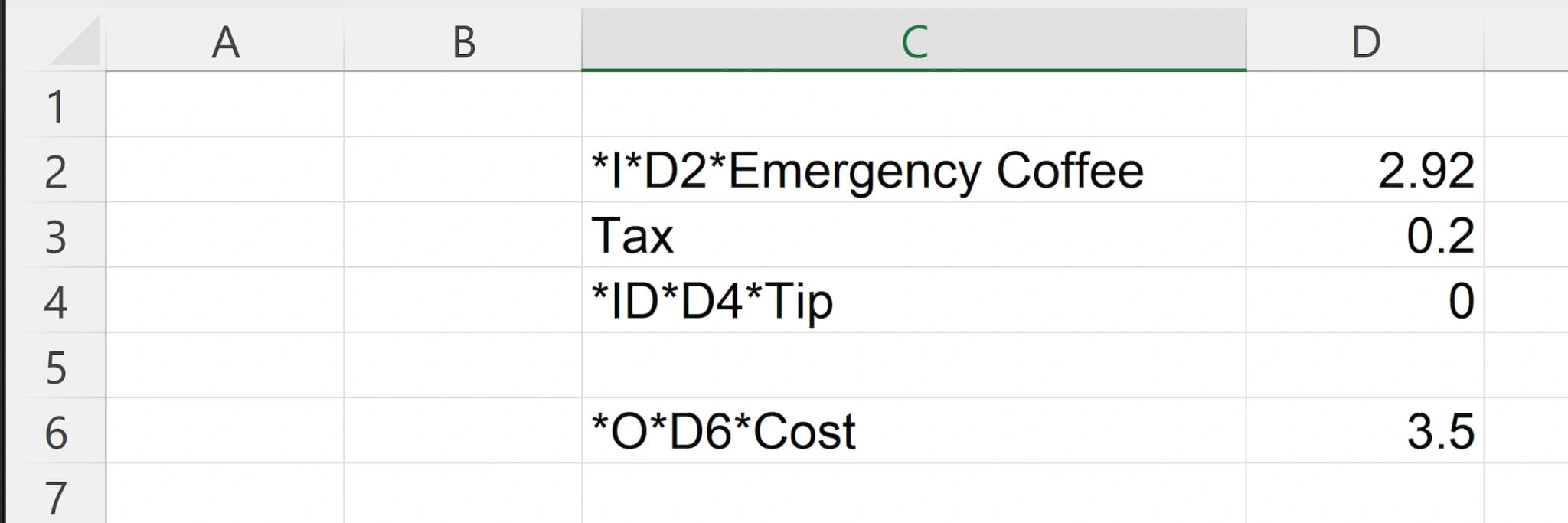
Eso es todo — ahora tienes entradas y una salida. A continuación, colocarás el archivo en Codcel y elegirás qué generar.
Paso 3: Genera una UI Completa
Arrastra tu archivo Excel a Codcel Desktop y genera una interfaz web completa en minutos.
Mostrar generación de UI paso a pasoOcultar pasos de generación de UI▾
Instrucciones paso a paso próximamente. Mientras tanto, mira el vídeo para un recorrido completo.
Paso 4: Ejecuta una UI Completa
Aprende a ejecutar la UI completa generada localmente en tu ordenador.
Mostrar instrucciones de ejecución paso a pasoOcultar instrucciones de ejecución▾
Instrucciones paso a paso próximamente. Mientras tanto, mira el vídeo para un recorrido completo.
Paso 5: Prueba tu hoja de cálculo Excel
Aprende a ejecutar pruebas individuales y masivas contra tu hoja de cálculo Excel en la UI web completa en ejecución.
Mostrar instrucciones de pruebas paso a pasoOcultar instrucciones de pruebas▾
Instrucciones paso a paso próximamente. Mientras tanto, mira el vídeo para un recorrido completo.